Hướng dẫn ký số thành phần hồ sơ khi nộp trên cổng Dịch vụ công

Thứ sáu - 21/11/2025 03:53
Nhằm phục vụ người dân và doanh nghiệp tốt hơn trong quá trình nộp hồ sơ trên Hệ thống thông tin giải quyết thủ tục hành chính tỉnh qua Cổng dịch vụ công quốc gia

Hướng dẫn ký số NEAC trên iGate – Cổng Dịch vụ công Đồng Nai

Bước 1. Cập nhật thông tin chữ ký số

Truy cập: https://taikhoandvc.dongnai.gov.vn/vi/my-account/info

Vào Menu → Cập nhật chữ ký → Thêm chữ ký.
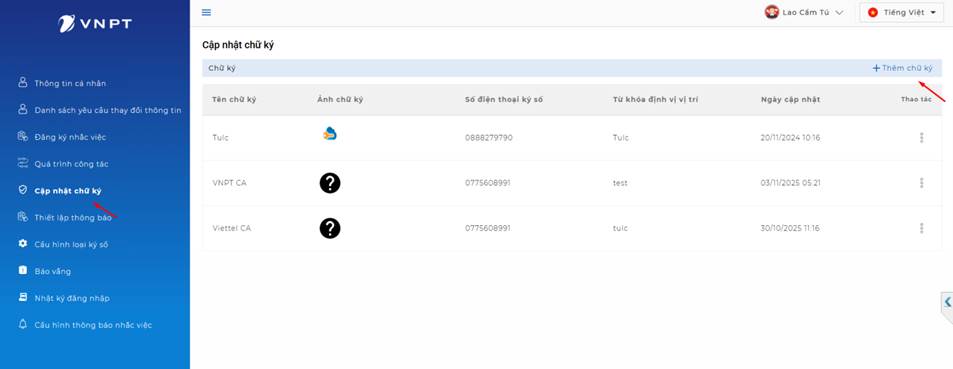
Cập nhật chữ ký số NEAC

Chọn loại chữ ký số NEAC và nhập đầy đủ thông tin như số điện thoại, tài khoản chữ ký số đã đăng ký tại VNPT-CA, Viettel-CA, FPT-CA…
Lưu ý: Tài khoản là số CCCD.
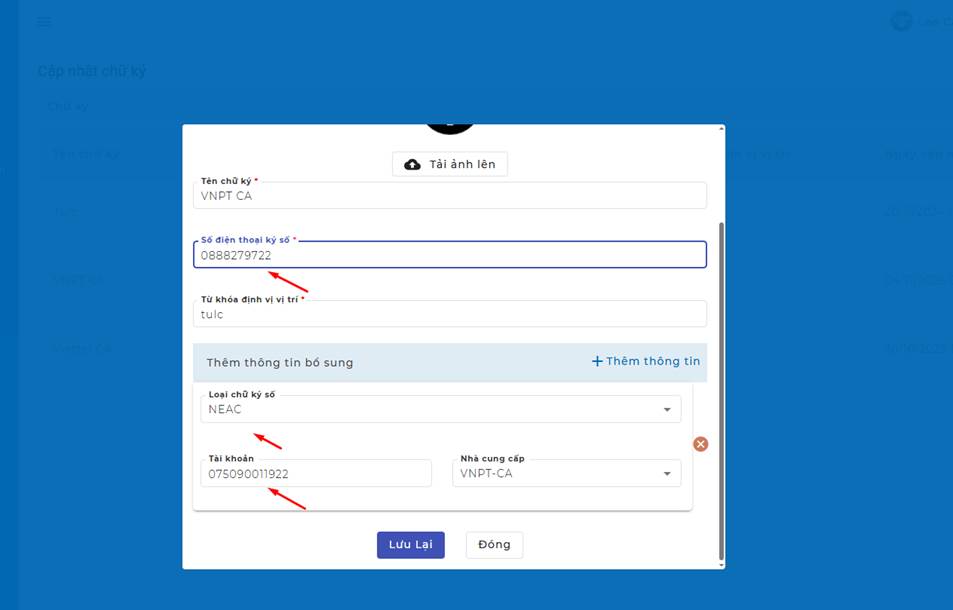
Nhập thông tin chữ ký NEAC


Bước 2. Đăng nhập Cổng Dịch vụ công Quốc gia và nộp hồ sơ

Người dân truy cập: https://dichvucong.gov.vn
Đăng nhập và chọn thủ tục hành chính cần nộp.
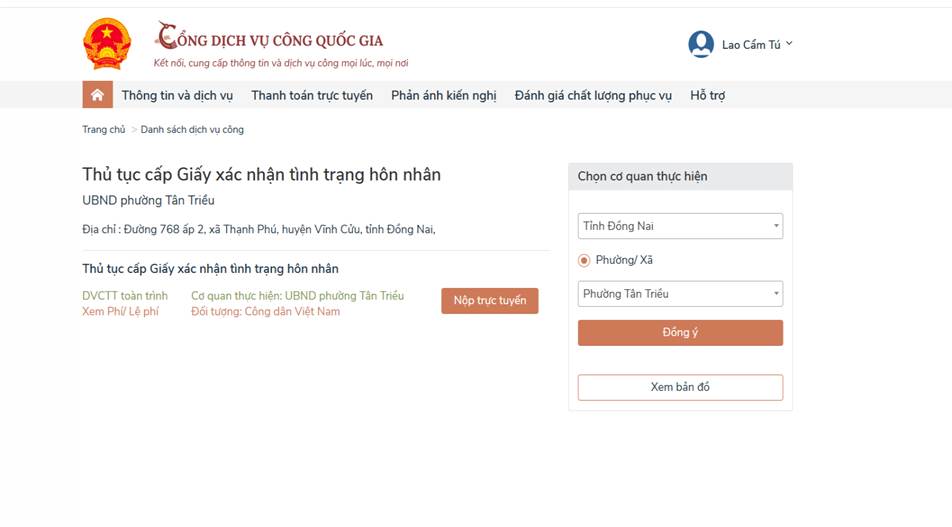
Đăng nhập DVCQG

Tại mục Thành phần hồ sơ, người dân có thể thực hiện ký số NEAC cho file mình đã tải lên.
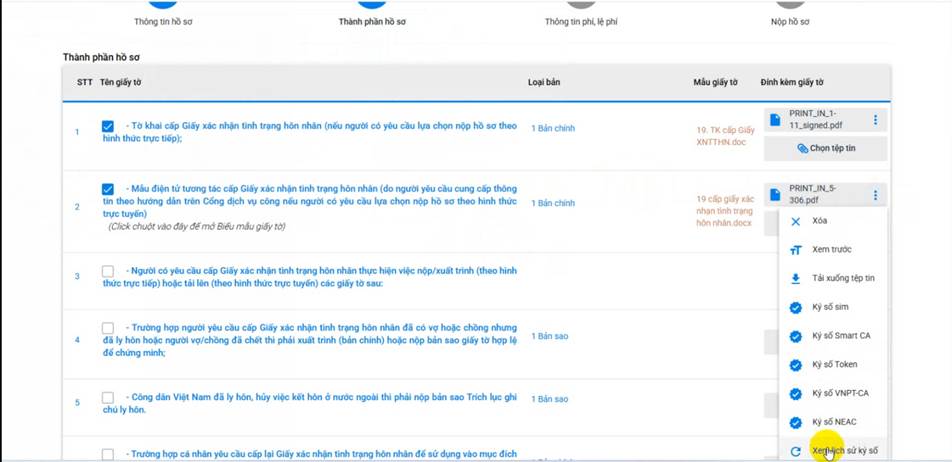
Ký hồ sơ NEAC


Bước 3. Thực hiện ký số NEAC

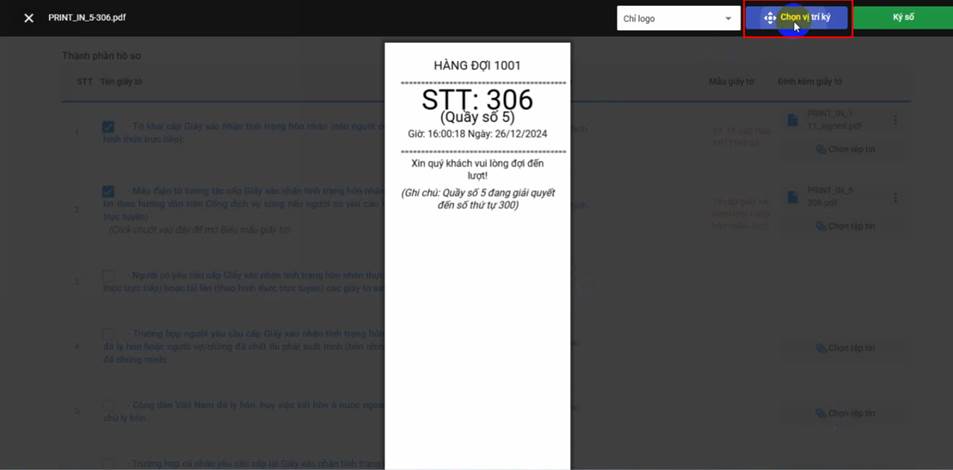
Chọn vị trí ký:

Chọn vị trí ký

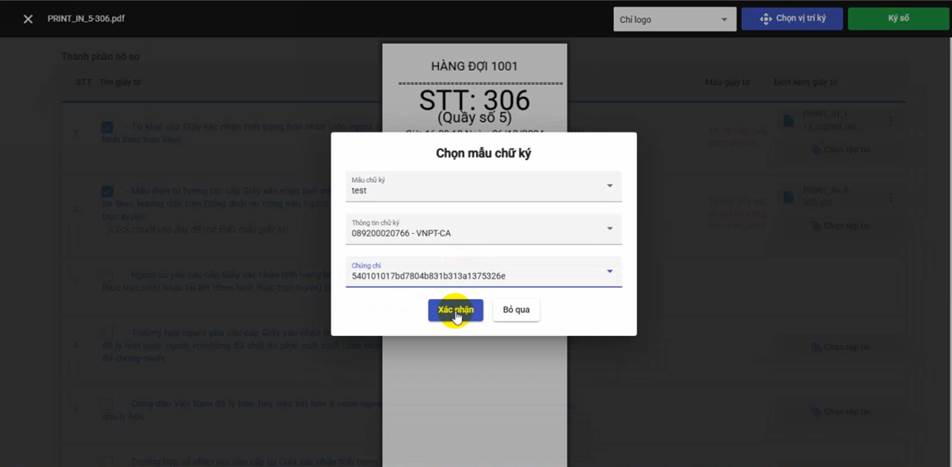
Chọn mẫu chữ ký:

Chọn mẫu chữ ký

Khi hệ thống tải chứng chỉ thành công, nghĩa là tài khoản NEAC hợp lệ. Nhấn Xác nhận để tiếp tục.
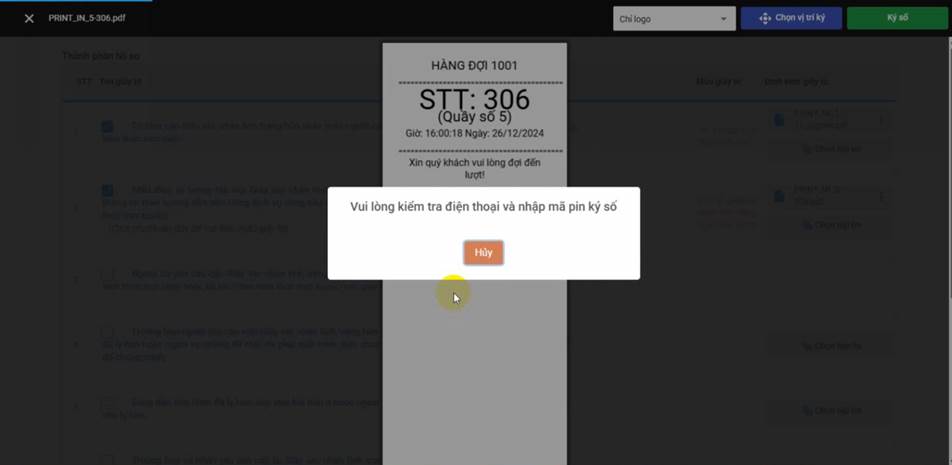
Xác nhận ký NEAC

Nhập mã PIN chữ ký số, hệ thống sẽ báo ký thành công.
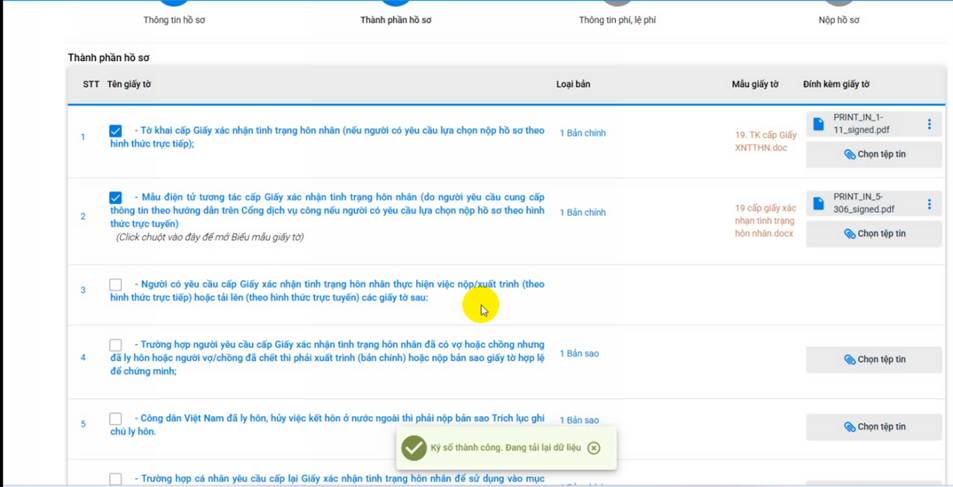
Ký số thành công


Bước 4. Kiểm tra lại thông tin đã ký

Sau khi ký, người dân cần mở lại file để kiểm tra vị trí chữ ký và tính hợp lệ của chứng thư số.
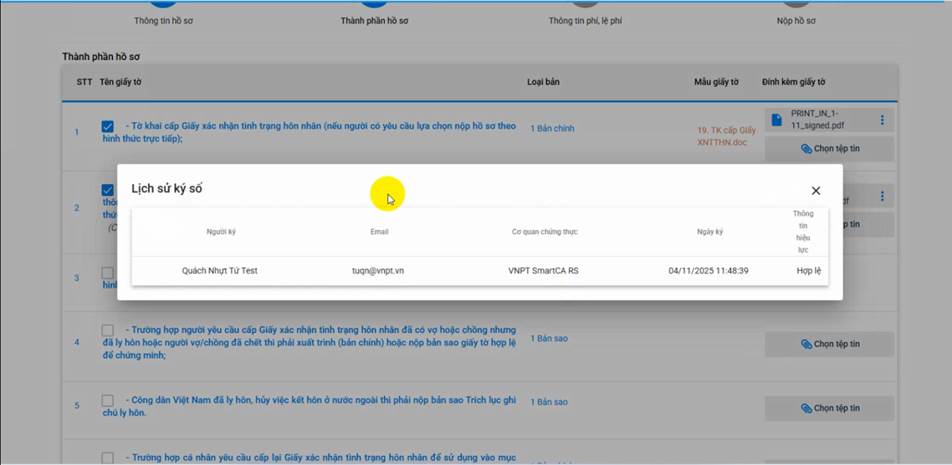
Kiểm tra chữ ký NEAC

Sau khi ký số thành công, người dân và doanh nghiệp tiếp tục khai báo thông tin và nộp hồ sơ theo đúng quy định trên Cổng Dịch vụ công
 

Tác giả: Admin

Tổng số điểm của bài viết là: 0 trong 0 đánh giá

Bạn đã không sử dụng Site, Bấm vào đây để duy trì trạng thái đăng nhập. Thời gian chờ: 60 giây